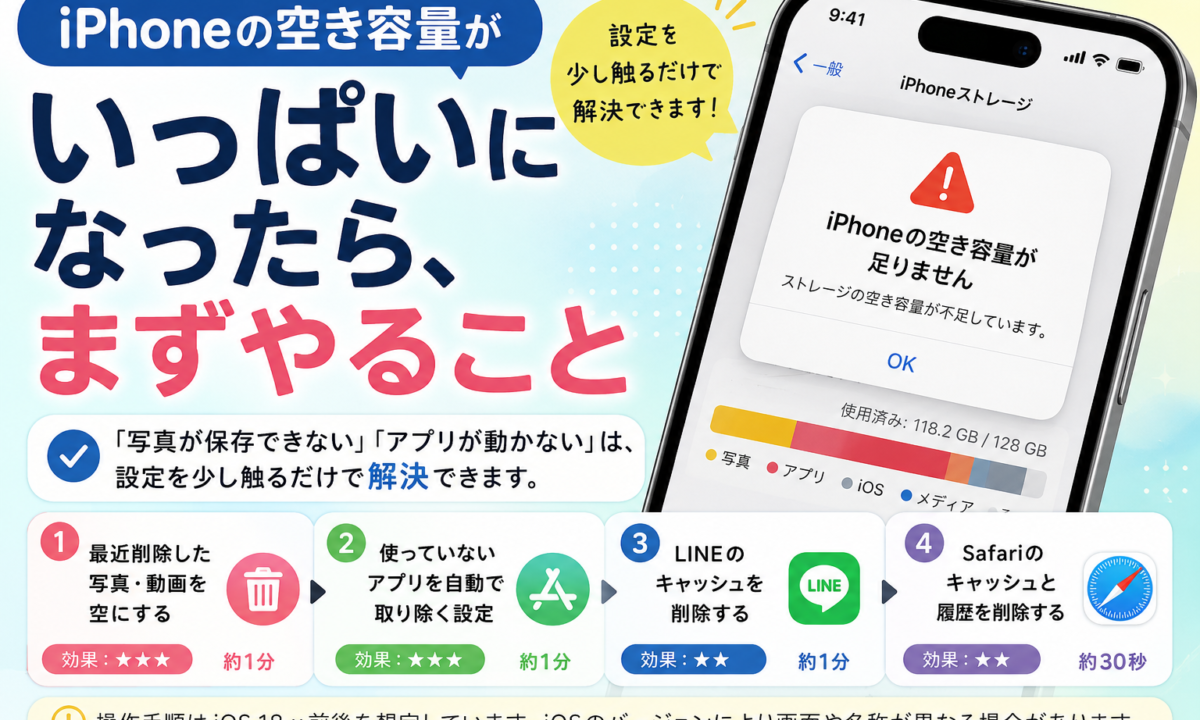
「iPhoneの空き容量が足りません」
こんなメッセージが突然出て、びっくりしたことはありませんか?
写真を撮ろうとしたら保存できなかった。
アプリのアップデートができなくなった。
動作がなんだか遅くなってきた気がする。
こうなると「どうすればいいの…」と不安になりますよね。
でも大丈夫です。
アプリをたくさん削除したり、むずかしい操作をしなくても、設定画面を少し触るだけで容量を取り戻せます。
この記事では、まず確認してほしいことと、効果的な対処法を順番にご紹介します。
まず「何がどれだけ使っているか」を確認しよう
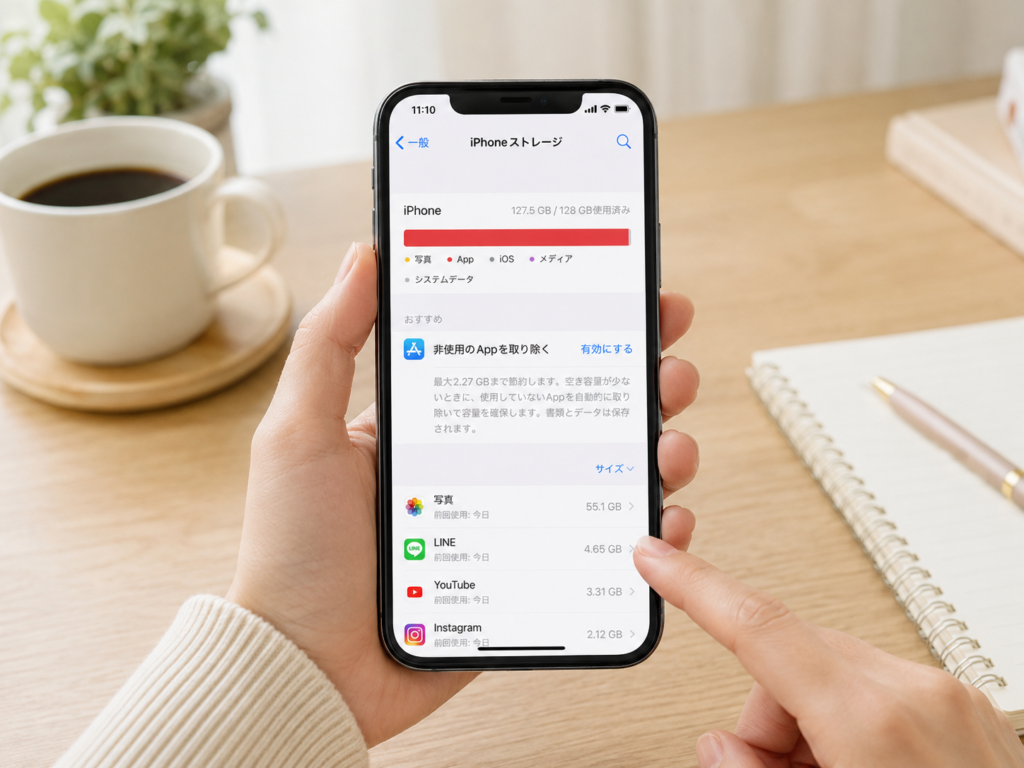
いきなり削除するより、まず「原因」を知るのが大切です。
確認の手順
1. 「設定」アプリを開く
2. 「一般」をタップ
3. 「iPhoneストレージ」をタップ
棒グラフで全体の使用状況が一目でわかります。
「写真」「アプリ」など、何が容量を多く使っているかも表示されます。
ここを見ると、「あ、写真がすごく多いんだ」「このアプリ、こんなに重かったの?」という発見があります。
対処法①:「最近削除した写真・動画」を空にする
効果:★★★ 所要時間:約1分
写真アプリで写真を削除しても、実は30日間はごみ箱に残っています。
この間は「削除したつもり」でも、容量はまだ使われたままなんです。
手順
1. 「写真」アプリを開く
2. 下のメニューから「アルバム」をタップ
3. 下の方にスクロールして「最近削除した項目」をタップ
4. 右上の「選択」→「すべてを削除」をタップ
動画は写真よりファイルが大きいので、動画が入っていた場合は特に効果があります。
「本当に消えちゃう?」と心配な方は、残しておきたいものがないか先に確認してから実行してくださいね。
対処法②:使っていないアプリを「自動で取り除く」設定をオンにする
効果:★★★ 所要時間:約1分
「しばらく使っていないアプリを、自動的にiPhoneが整理してくれる」設定があります。
アプリを削除するといっても、アプリの「データ(設定や履歴)」は残るので、また使いたくなったときは再インストールすれば元の状態に戻ります。
手順
1. 「設定」→「一般」→「iPhoneストレージ」を開く
2. 画面の上の方に「非使用のAppを取り除く」という項目が出ていたら「有効にする」をタップ
一度オンにしておけば、あとはiPhoneが自動で管理してくれます。
対処法③:LINEの「キャッシュ」を削除する
効果:★★ 所要時間:約1分
LINEで写真や動画をやりとりしていると、見えないところで「キャッシュ(一時データ)」がどんどん溜まっていきます。
これを消しても、トーク履歴や写真は消えません。安心して実行してください。
手順
1. LINEアプリを開き、右下の「設定(歯車マーク)」をタップ
2. 「トーク」をタップ
3. 「データの削除」をタップ
4. 「キャッシュデータ」にチェックが入っていることを確認して「選択したデータを削除」をタップ
対処法④:SafariのキャッシュとWebの履歴を削除する
効果:★★ 所要時間:約30秒
インターネットを見るたびに、Safari(ブラウザ)は一時データを保存しています。
これが積もり積もって、数百MBになることがあります。
手順
1. 「設定」を開く
2. 下の方にスクロールして「Safari」をタップ
3. 「履歴とWebサイトデータを消去」をタップ
パスワードや保存済みの情報は消えません。
ただし、見ていたウェブページの閲覧履歴は消えます(それが気になる方は省略しても大丈夫です)。
まとめ:この順番でやってみてください
| やること | 効果 | 所要時間 |
|---|---|---|
| ①「最近削除した写真・動画」を空にする | ★★★ | 約1分 |
| ②使っていないアプリを自動で取り除く設定 | ★★★ | 約1分 |
| ③LINEのキャッシュを削除する | ★★ | 約1分 |
| ④Safariの履歴・データを消去する | ★★ | 約30秒 |
まずは①と②だけでも試してみてください。
多い方だと、これだけで数GBの空き容量が戻ってくることがあります。
それでも容量が足りない場合は…
写真や動画がとにかく多い、という方には「iCloudフォト」という方法もあります。
写真をクラウド(インターネット上)に保存することで、iPhone本体の容量を節約できる仕組みです。
月額130円(50GB)から使えます。
設定方法や使い方は、レッスンでも一緒に確認できますよ。
「手順の途中で迷ってしまった」という方へ
文章で読むと「なんか難しそう…」と感じるかもしれませんが、実際にiPhoneを触りながら一緒にやると、どれも5分以内に終わります。
「うちのiPhoneでやってみたい」「容量の整理を手伝ってほしい」という方は、レッスンでお気軽にご相談ください。
「自分でやるのは不安」も、画面を見ながら一緒に
記事を読んで気になったことは、マンツーマンのレッスンで。あなたの機器に合わせて、できるところまで一緒にやりましょう。
レッスンを相談する
大野 裕哉
コンピュータとガジェットが大好きな、オンラインパソコン教室の講師。あらゆる機器を実際に購入・検証し、フラットな視点で「あなたに本当に合う一台」をご提案します。Mac歴10年以上。