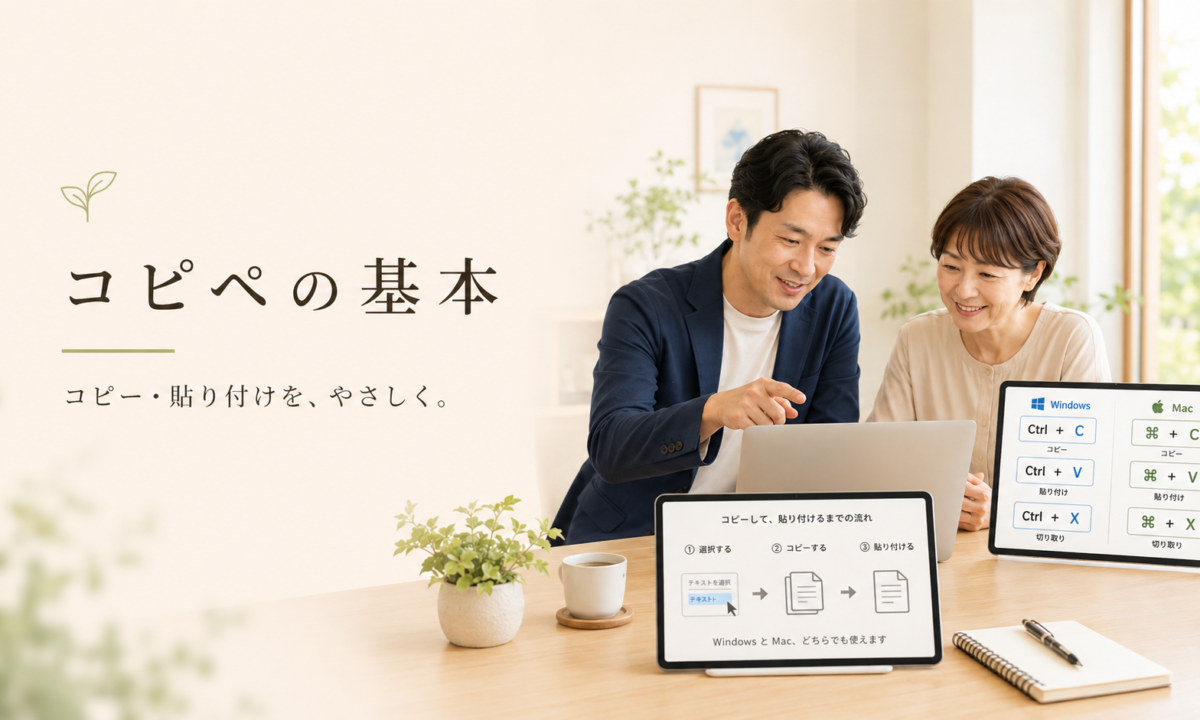
毎日使うコピペ。ちょっとしたショートカットと「考え方」を覚えるだけで、入力作業がぐっと楽になります。Windows・Mac、どちらの方も大丈夫。今日からすぐ使える形でご紹介します。
Ctrl+C→Ctrl+V
選んで、コピー。置いて、貼り付け。たった2手です。
01 / 基本
まずは、この3つだけ。
コピー
コピペで使うキーは、たった3つ。しかもキーボードの左下に並んでいるので、覚えてしまえば指がすぐ届きます。Windowsは Ctrl、Macは ⌘(コマンド)を押しながら、となりのアルファベットを押すだけです。
選んだものを「複製」する
選んだ文字や画像のコピーを取ります。元はそのまま残ります。同じ住所やあいさつ文を、何度も打ち直さずに使い回せます。
選んだものを「移動」する(切り取り)
選んだものを切り取ります。コピーと違って元の場所からは消えます。文章の順番を入れ替えたいときに便利です。
選んだものを「移動」する
選んだ文字や画像を切り取ります。元は消えます。
貼り付け
覚えさせたものを「置く」
コピー(または切り取り)したものを、いま選んでいる場所に貼り付けます。メールでも、表計算でも、別のアプリにだって置けます。
選んだものを「貼り付け」する
コピー(または切り取り)したものを、いま選んでいる場所に貼り付けます。
💡 ちょっと豆知識:X C V はキーボードの左下にこの順で並んでいます。
最初は C=コピー、V=貼り付けの2つだけ覚えれば十分です。
02 / 考え方
コピペは「4つのステップ」で考える。
うまくいかないときは、たいてい順番のどこかが抜けています。次の流れを頭に入れておくと、ぐっと失敗が減ります。
選ぶ
コピーしたい文字や画像を、ドラッグ(押したまま動かす)して反転させます。ここで選び忘れると、何もコピーされません。
覚えさせる
コピーか切り取りを押します。見た目は何も起きませんが、パソコンはちゃんと覚えています。
行き先を決める
貼り付けたい場所をクリックして、カーソル(点滅する縦棒)を置きます。ここを忘れる方がいちばん多いです。
置く
貼り付けを押して完了。同じものなら、何度でも貼り付けられます。
なぜ別のアプリにも貼れるの?
コピーしたものは「クリップボード」という、目に見えない一時置き場に入ります。これはパソコン全体で共通の引き出し。だからメモ帳でコピーしたものを、メールやエクセルにも貼り付けられるのです。
03 / 選び方
地味だけど効く、「選ぶ」のコツ。
コピペが速い人は、たいてい選ぶのが上手です。マウスのクリックの仕方を変えるだけで、選択がぐっと楽になります。
1単語だけ選ぶ
その単語の上でダブルクリック
🖱 ダブルクリック
1行・段落をまるごと選ぶ
トリプルクリック(3回連続)
🖱 3回クリック
ぜんぶ選ぶ
ページや文書を一括で選択
全部選択するとき、Windowsは Ctrl+A、Macは Cmd+A を押します。
少しずつ選ぶ・調整する
Shift を押しながら矢印キー
少しずつ選択するときは、WindowsもMacも Shift+→ を押します。
04 / 合わせ技
覚えておくと便利な合わせ技。
基本に慣れてきたら、この3つも。失敗を取り消したり、見た目を崩さず貼ったり、コピペがもっと正確になります。
元に戻す(やり直し)
間違えても大丈夫。直前の操作を取り消せます。コピペで困ったら、まずこれ。
書式なしで貼り付け
コピー元の色や文字サイズを持ち込まず、文字だけを貼り付けます。Webからの貼り付けで見た目が崩れる方に。
コピーの履歴を呼び出す(Windows)
過去にコピーしたものを一覧から選んで貼れます。何度もコピーし直す手間が減ります。※Macには標準機能はありません。
Mac標準機能なし
05 / つまずき
「あれ?」を、その場で解決。
教室でよくいただく質問を集めました。慌てなくて大丈夫。たいていは原因がはっきりしています。
コピー元の「見た目」も一緒に付いてきています。書式なしで貼り付け(04を参照)を使うと、文字だけきれいに貼れます。
切り取り(X)は「移動」なので、元から消えるのが正しい動きです。残したいときは コピー(C)を使いましょう。消えてすぐなら元に戻すで復活できます。
クリップボードは基本ひとつ分。新しくコピーすると上書きされます。前のものも残したいときは、Windowsのコピー履歴(04を参照)が便利です。
06 / まとめ
今日は、この3つだけ。
CVX
C でコピー、V で貼り付け、X で切り取り。まずは C と V の2つから。あとは使ううちに、指が自然と覚えていきます。
やってみよう
自分の住所を一度だけ入力 → コピー → メモ帳やメールの別の場所に 3回貼り付けてみましょう。「一度打てば、あとは貼るだけ」が体で分かります。
毎日の作業が、少し軽くなりますように。
「自分でやるのは不安」も、画面を見ながら一緒に
記事を読んで気になったことは、マンツーマンのレッスンで。あなたの機器に合わせて、できるところまで一緒にやりましょう。
レッスンを相談する
大野 裕哉
コンピュータとガジェットが大好きな、オンラインパソコン教室の講師。あらゆる機器を実際に購入・検証し、フラットな視点で「あなたに本当に合う一台」をご提案します。Mac歴10年以上。